
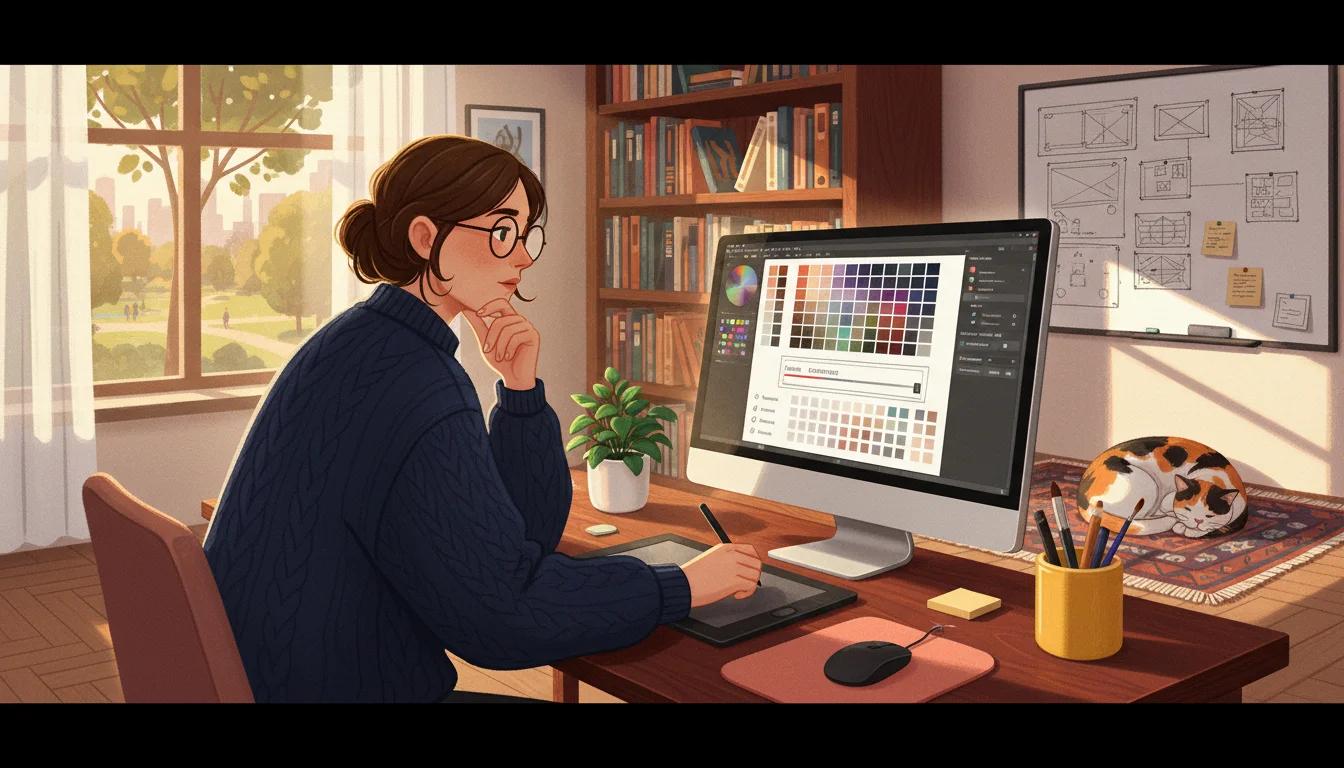
Chào anh em, có bao giờ ông thức trắng đêm để mix ra một bảng màu "vô cực" cực chill, nhưng đến khi khách hàng mở lên bằng điện thoại cùi bắp ngoài nắng thì... chả thấy cái gì chưa? Hay một chiếc nút bấm trông cực kỳ sang chảnh nhưng nhỏ đến mức người dùng phải "vận nội công" mới bấm trúng? Đó chính là lúc cái đẹp vô tri lên ngôi và giết chết trải nghiệm người dùng. Để giải quyết cái sự "đẹp mà vô dụng" này, anh em mình cần hiểu về Accessibility (A11y) — hay còn gọi là thiết kế hỗ trợ tiếp cận.
Nhiều ông cứ nghĩ Accessibility (A11y) là cái gì đó cao siêu, chỉ dành cho người khiếm thị. Nhưng thực tế, thiết kế tốt là thiết kế mà ai cũng dùng được, kể cả khi họ đang đi dưới nắng gắt, đang bị đau tay phải dùng tay chiêu, hay đơn giản là đang vội. Đừng để sản phẩm của mình bị gắn mác "kỳ thị" người dùng chỉ vì thiếu đi sự tinh tế trong kỹ thuật.
1. Đừng để màu sắc đánh lừa thị giác của ông
Trong thiết kế UXUI, màu sắc là linh hồn, nhưng độ tương phản mới là thước đo của sự tử tế. Tôi thấy rất nhiều thiết kế dùng chữ xám nhạt trên nền trắng trông rất "minimalist" và hiện đại, nhưng thực tế đó là một thảm họa về trải nghiệm. Theo tiêu chuẩn MDN Accessibility, tỷ lệ tương phản tối thiểu cho văn bản thông thường nên là 4.5:1.
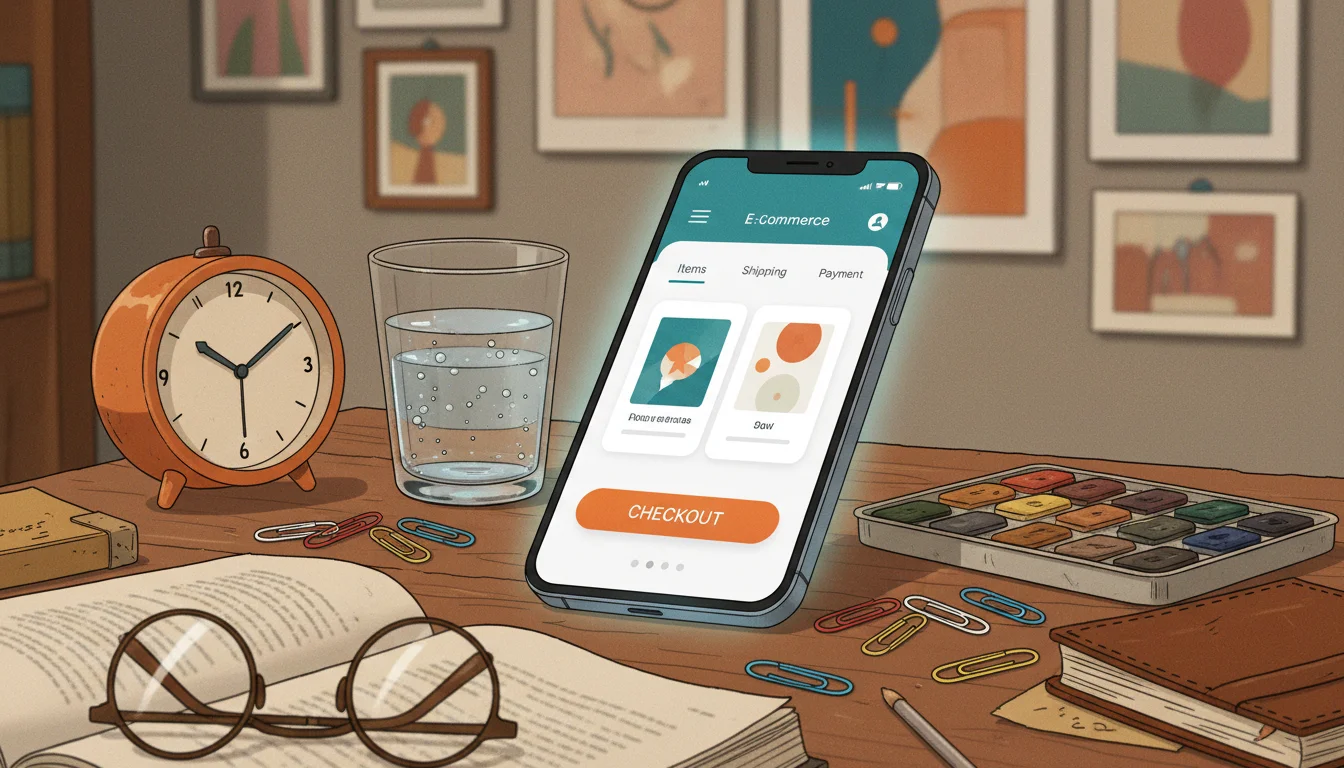
Nếu ông đang dùng Figma, hãy cài ngay các plugin kiểm tra tương phản màu sắc. Việc này không chỉ giúp người mắt kém đọc được nội dung, mà còn giúp những người dùng điện thoại ngoài đường không phải nheo mắt khổ sở. Khi kết hợp với cách Typography cứu rỗi UXUI, giao diện của ông sẽ vừa sang vừa cực kỳ dễ đọc.
Mẹo: Đừng bao giờ chỉ dùng màu sắc để truyền tải thông báo lỗi. Hãy kết hợp thêm icon hoặc văn bản (ví dụ: một dấu X đỏ bên cạnh dòng chữ "Sai mật khẩu") để người bị mù màu vẫn hiểu chuyện gì đang xảy ra.
2. Quy tắc "Ngón tay cái" và vùng bấm (Tap Targets)
Đã bao giờ ông bực mình vì bấm vào một cái icon mà nó lại nhảy sang tính năng khác bên cạnh chưa? Đó là do tap target của ông quá nhỏ. Trong thiết kế di động, ngón tay của con người không chính xác như con trỏ chuột. Một vùng bấm chuẩn chỉnh nên có kích thước tối thiểu là 44x44 pixel (hoặc 48x48 pixel theo Google).
Hãy tạo cho người dùng một khoảng không gian thở thoải mái. Khoảng cách giữa các nút bấm không chỉ giúp giao diện trông sạch sẽ hơn mà còn ngăn chặn những cú chạm nhầm tai hại. Khi xây dựng một Design System vững chắc, hãy quy định rõ kích thước tối thiểu này để anh em dev không phải đoán mò khi code.
// Ví dụ về cấu trúc HTML chuẩn A11y cho một button
<button aria-label="Đóng menu" class="p-4 min-w-[48px] min-h-[48px]">
  <svg>...</svg>
</button>
Mini hook: Vậy nếu người dùng không dùng tay, cũng chẳng dùng chuột thì sao? Họ sẽ điều hướng bằng cách nào?
3. Cấu trúc phân cấp và trình đọc màn hình
UI không chỉ để nhìn, UI còn để "nghe". Những người khiếm thị sử dụng Screen Reader (trình đọc màn hình) để duyệt web. Nếu ông sắp xếp các thẻ <h2>, <h3> lộn xộn chỉ vì muốn chúng có kích thước font khác nhau, ông đang làm khó họ đấy. Trình đọc màn hình dựa vào thứ tự các thẻ tiêu đề để hiểu cấu trúc trang web.
Luôn nhớ thêm thuộc tính alt cho ảnh và đừng bao giờ đặt tên nút bấm là "Click vào đây". Thay vào đó, hãy dùng "Tải tài liệu PDF" hoặc "Đăng ký khóa học tại DIA DEMY". Sự rõ ràng này không chỉ giúp ích cho A11y mà còn cực kỳ tốt cho SEO của website nữa.
Thiết kế hỗ trợ tiếp cận không phải là một tính năng cộng thêm, nó là một phần cơ bản của đạo đức nghề nghiệp. Một khi ông đã làm chủ được Accessibility (A11y), ông sẽ thấy sản phẩm của mình không chỉ đẹp mà còn mang lại giá trị thực sự cho cộng đồng. Nhưng liệu thiết kế đạt chuẩn A11y có làm giảm đi tính sáng tạo hay tốc độ tải trang (performance) không? Câu trả lời sẽ nằm ở những bài chia sẻ tiếp theo về tối ưu hóa UI nhé!



Vui lòng đăng nhập để bình luận.