

Bạn đã bao giờ rơi vào cảnh làm xong một trang Dashboard hay Portfolio mà nhìn đi nhìn lại vẫn thấy nó... sai sai chưa? Các khối thông tin cứ như đang "đánh nhau" để giành sự chú ý của người dùng, cái thì quá to, cái thì quá nhỏ, nhìn tổng thể thì chẳng khác gì một nồi lẩu thập cẩm. Nếu bạn đang loay hoay tìm cách sắp xếp lại đống lộn xộn đó, thì Bento Grid chính là "cứu cánh" mà bạn đang tìm kiếm.
Bento Grid là cái chi chi mà nhà nhà đều mê?
Nếu bạn là fan của ẩm thực Nhật Bản, chắc hẳn không lạ gì những hộp cơm Bento được chia ngăn cực kỳ khoa học. Mỗi món một ngăn, không lẫn lộn mà lại cực kỳ bắt mắt. Trong thiết kế UXUI Design, Bento Grid cũng hoạt động y hệt như vậy. Thay vì xếp các khối nội dung theo dạng danh sách dài dằng dặc, chúng ta chia chúng thành các "ô ngăn" với kích thước khác nhau trên một lưới (grid) thống nhất.
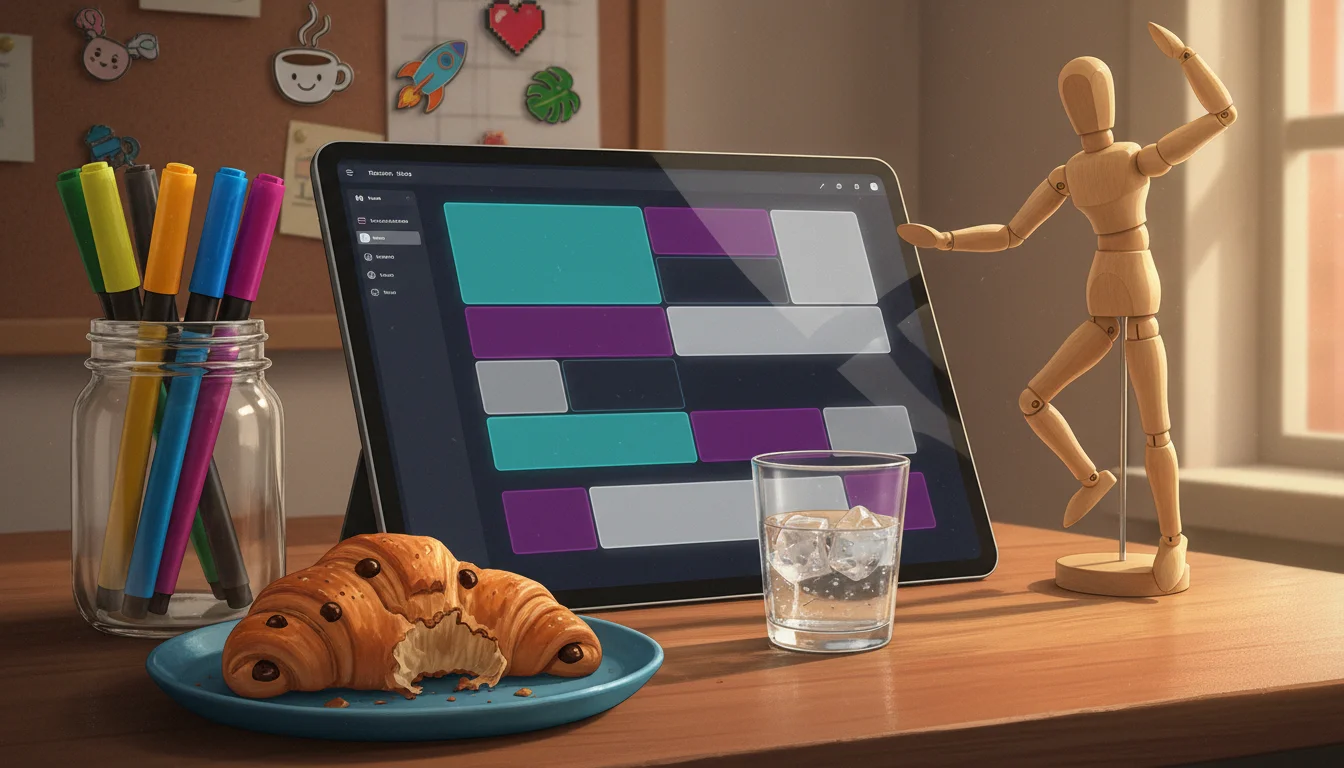
Xu hướng này thực sự bùng nổ khi Apple đưa nó vào các trang giới thiệu sản phẩm và widget trên iOS. Nó tạo ra một cảm giác hiện đại, ngăn nắp và cực kỳ dễ đọc. Bạn có bao giờ tự hỏi tại sao nhìn vào trang chủ của Apple lại thấy "mướt" mắt đến vậy không? Đó chính là sức mạnh của việc chia ngăn thông minh đấy. Nhưng làm sao để áp dụng nó vào dự án của riêng mình mà không bị rối?
Mẹo nhỏ: Đừng cố nhét quá nhiều thông tin vào một ô. Hãy để mỗi ô Bento chỉ đảm nhận một nhiệm vụ duy nhất (như một biểu đồ, một con số quan trọng, hoặc một hình ảnh nổi bật).
Tại sao Bento Grid lại là "vua" của các loại bố cục?
Lý do đầu tiên chính là khả năng phân cấp thị giác (Visual Hierarchy). Với Bento Grid, bạn có thể dễ dàng cho người dùng biết đâu là thông tin quan trọng nhất bằng cách cho nó chiếm diện tích lớn hơn. Những thông tin phụ trợ sẽ nằm ở các ô nhỏ xung quanh. Cách này giúp người dùng không bị "ngợp" khi vừa mới truy cập vào website của bạn.
Thứ hai, Bento Grid cực kỳ thân thiện với các loại màn hình. Khi thiết kế trong Figma, bạn có thể dễ dàng tùy biến các ô này để chúng tự động nhảy hàng hoặc co giãn linh hoạt. Bạn cũng có thể kết hợp Bento Grid với một hệ thống Typography chuẩn chỉnh để giao diện trông thực sự "sang xịn mịn" hơn. Khi chữ và hình được đặt trong những ranh giới rõ ràng, người dùng sẽ cảm thấy tin tưởng vào sự chuyên nghiệp của sản phẩm hơn.
Cuối cùng, nó giúp bạn giải quyết bài toán "trống trải" của giao diện. Thay vì để những khoảng trắng vô nghĩa, bạn có thể lấp đầy chúng bằng các ô thông tin nhỏ hoặc các yếu tố trang trí bắt mắt. Điều này tạo ra một trải nghiệm liền mạch và tràn đầy năng lượng.
Bí kíp triển khai Bento Grid chuẩn không cần chỉnh
Để bắt đầu, bạn cần xác định một hệ lưới (grid system) cơ bản. Thông thường, một lưới 4 cột hoặc 12 cột là lựa chọn an toàn nhất. Sau đó, hãy bắt đầu "xếp gạch" bằng cách gộp các ô lưới lại với nhau. Bí quyết ở đây là sự nhất quán về khoảng cách (gutter) và độ bo góc (border radius). Nếu một ô bo góc 24px thì tất cả các ô khác cũng nên như vậy để tạo sự đồng bộ.
Về mặt kỹ thuật, nếu bạn là một lập trình viên Frontend, việc triển khai Bento Grid giờ đây đã dễ dàng hơn bao giờ hết nhờ CSS Grid. Bạn có thể tham khảo thêm tài liệu tại MDN CSS Grid để hiểu sâu hơn về cách điều khiển các hàng và cột.
// Ví dụ cấu trúc Grid cơ bản cho Bento
const bentoLayout = {
  display: 'grid',
  gridTemplateColumns: 'repeat(4, 1fr)',
  gap: '20px',
  gridAutoRows: 'minmax(100px, auto)',
};
Và đừng quên, việc sử dụng Figma Auto Layout sẽ giúp bạn quản lý các khối Bento này nhàn hơn rất nhiều khi cần thay đổi nội dung bên trong. Vậy, bạn đã sẵn sàng để "F5" lại bản thiết kế Portfolio của mình bằng phong cách Bento chưa? Hay bạn vẫn đang lo lắng về việc làm sao để các ô này không bị trông quá vụn vặt?
Mọi thắc mắc và nhu cầu học tập chuyên sâu, bạn có thể ghé thăm DIA DEMY để cùng thảo luận thêm nhé!



Vui lòng đăng nhập để bình luận.