

Bạn đã bao giờ rơi vào cảnh muốn nhét cả tá thông tin vào một trang web mà nhìn nó vẫn cứ bị "rác" và rối mắt chưa? Mình đoán là rồi, vì ai làm Designer mà chẳng ít nhất một lần đau đầu với bài toán sắp xếp nội dung. Đó là lý do hôm nay mình muốn nói về Bento Grid — một "vũ khí" lợi hại giúp thiết kế của bạn vừa gọn, vừa sang mà lại cực kỳ hợp thời.
Bento Grid — Từ hộp cơm đến xu hướng thiết kế "quốc dân"
Nếu bạn là fan của đồ Nhật, chắc hẳn không lạ gì hộp cơm Bento với những ngăn nhỏ chia tách thức ăn cực kỳ đẹp mắt. Trong UXUI Design, Bento Grid cũng hoạt động y hệt như vậy. Thay vì dùng những cột (columns) truyền thống chạy dài từ trên xuống dưới, chúng ta chia layout thành những ô hình chữ nhật hoặc hình vuông với kích thước to nhỏ khác nhau.
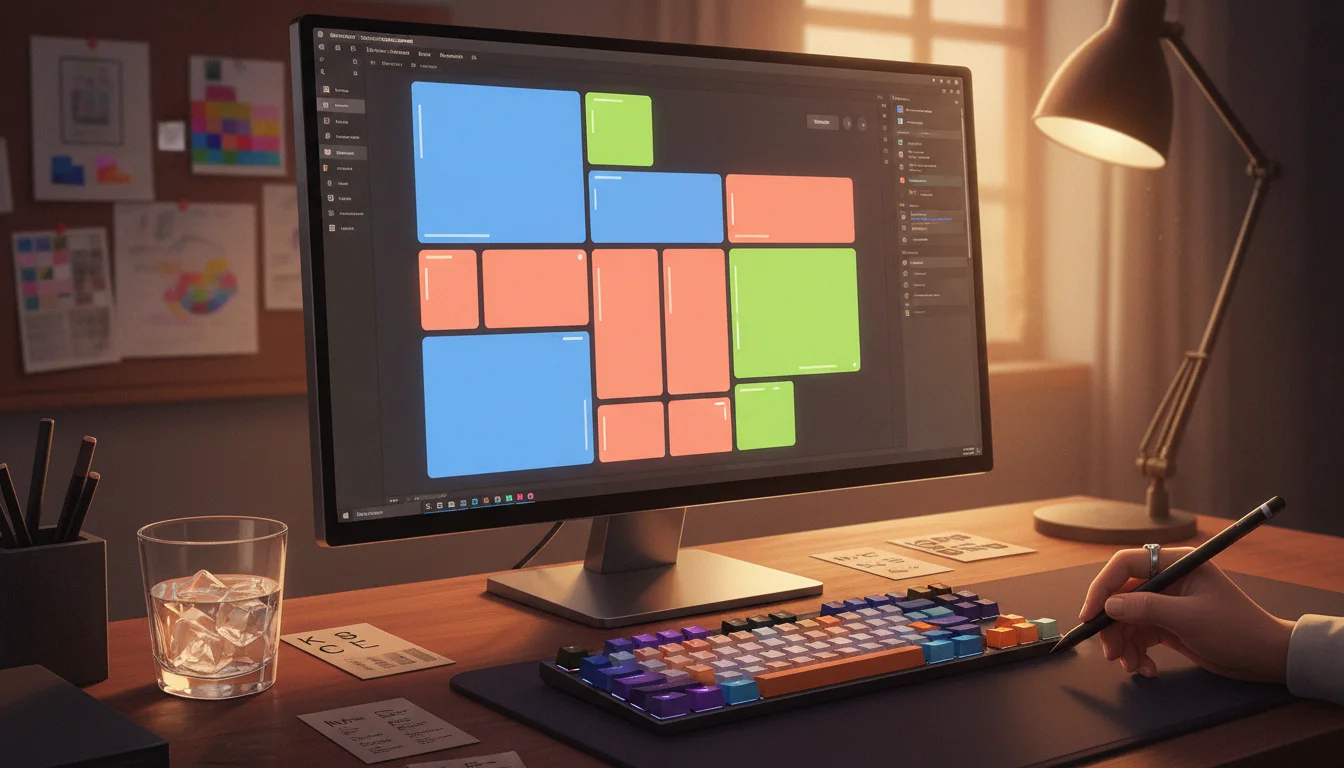
Mỗi ô này giống như một "container" chứa một mẩu thông tin: một tính năng, một tấm ảnh, hay một con số thống kê. Khi ghép lại, chúng tạo thành một khối thống nhất, vuông vức và cực kỳ nịnh mắt. Xu hướng này bắt đầu bùng nổ mạnh mẽ khi Apple và Microsoft áp dụng vào các bảng điều khiển (dashboard) và trang giới thiệu sản phẩm của họ. Nhưng tại sao nó lại trở thành "trend" toàn cầu như vậy? Để mình giải thích cho nghe.
Tại sao Designer lại "phát cuồng" vì Bento Grid?
Điểm mạnh lớn nhất của Bento Grid là khả năng phân cấp thị giác cực tốt. Người dùng ngày nay rất lười đọc, họ chỉ thích "quét" (scanning) thông tin. Với Bento, bạn dễ dàng điều hướng mắt người dùng vào những ô to nhất, quan trọng nhất trước khi họ để ý đến những chi tiết nhỏ hơn. Để hiểu rõ hơn về logic này, bạn nên xem qua cách Visual Hierarchy giúp thiết kế của bạn thu hút hơn.
Ngoài ra, Bento Grid còn là "vua" của sự linh hoạt (Responsive). Khi chuyển từ màn hình Desktop sang Mobile, các ô này chỉ cần xếp chồng lên nhau là xong, cực kỳ tiết kiệm thời gian cho cả Designer và Developer. Nó tạo ra một cảm giác "trật tự trong sự lộn xộn" — một thứ gì đó rất hiện đại, sạch sẽ và chuyên nghiệp. Nghe thì hay đấy, nhưng làm sao để "nấu" được một hộp Bento vừa ngon vừa đẹp trong Figma? Đây là công thức của mình.
Mẹo nhỏ: Đừng cố nhét quá nhiều ô nhỏ li ti. Hãy giữ cho layout có 1-2 ô chủ đạo (hero cells) để tạo điểm nhấn cho thị giác nhé!
Cách "nấu" một layout Bento Grid chuẩn chỉnh trong Figma
Để bắt đầu, bạn không cần phải vẽ tay từng ô đâu. Hãy tận dụng sức mạnh của Figma. Đầu tiên, hãy xác định lưới (Grid) của bạn. Thông thường, một hệ thống 4 cột hoặc 12 cột sẽ là nền tảng tốt nhất. Bước tiếp theo là sử dụng Auto Layout — tính năng "thần thánh" giúp bạn giữ khoảng cách (Spacing) giữa các ô luôn đồng nhất.
Hãy nhớ quy tắc "bo góc" (Border Radius). Bento Grid thường đi kèm với những góc bo tròn mềm mại để tạo cảm giác thân thiện. Bạn cũng nên kết hợp với Figma Components để quản lý nội dung bên trong các ô một cách đồng bộ. Nếu bạn muốn can thiệp sâu hơn bằng code, đây là cách bạn có thể triển khai nhanh bằng CSS Grid:
/* Một ví dụ cơ bản về Bento Grid bằng CSS */
.bento-container {
  display: grid;
  grid-template-columns: repeat(4, 1fr);
  grid-template-rows: auto;
  gap: 20px;
}

.item-large {
  grid-column: span 2;
  grid-row: span 2;
  background: #f4f4f4;
  border-radius: 24px;
}
Một lưu ý quan trọng là đừng quên khoảng trắng (White space). Bento Grid mà không có khoảng cách hợp lý giữa các ô sẽ trở thành một đống lộn xộn ngay lập tức. Hãy tham khảo thêm tài liệu chính thức về Layout Grids tại Figma để nắm vững kỹ thuật này. Vậy Bento Grid có phải là "chìa khóa vạn năng" cho mọi dự án không?
Thực tế, không phải trang web nào cũng hợp với Bento. Nếu nội dung của bạn quá dài hoặc mang tính kể chuyện liên tục, Bento có thể làm người dùng bị phân tâm. Nhưng nếu bạn đang làm Dashboard, Portfolio hay Landing Page giới thiệu tính năng, thì đây chắc chắn là lựa chọn không thể bỏ qua. Bạn đã thử áp dụng Bento Grid vào dự án nào của mình chưa? Chia sẻ với DIA DEMY ngay nhé!



Vui lòng đăng nhập để bình luận.