
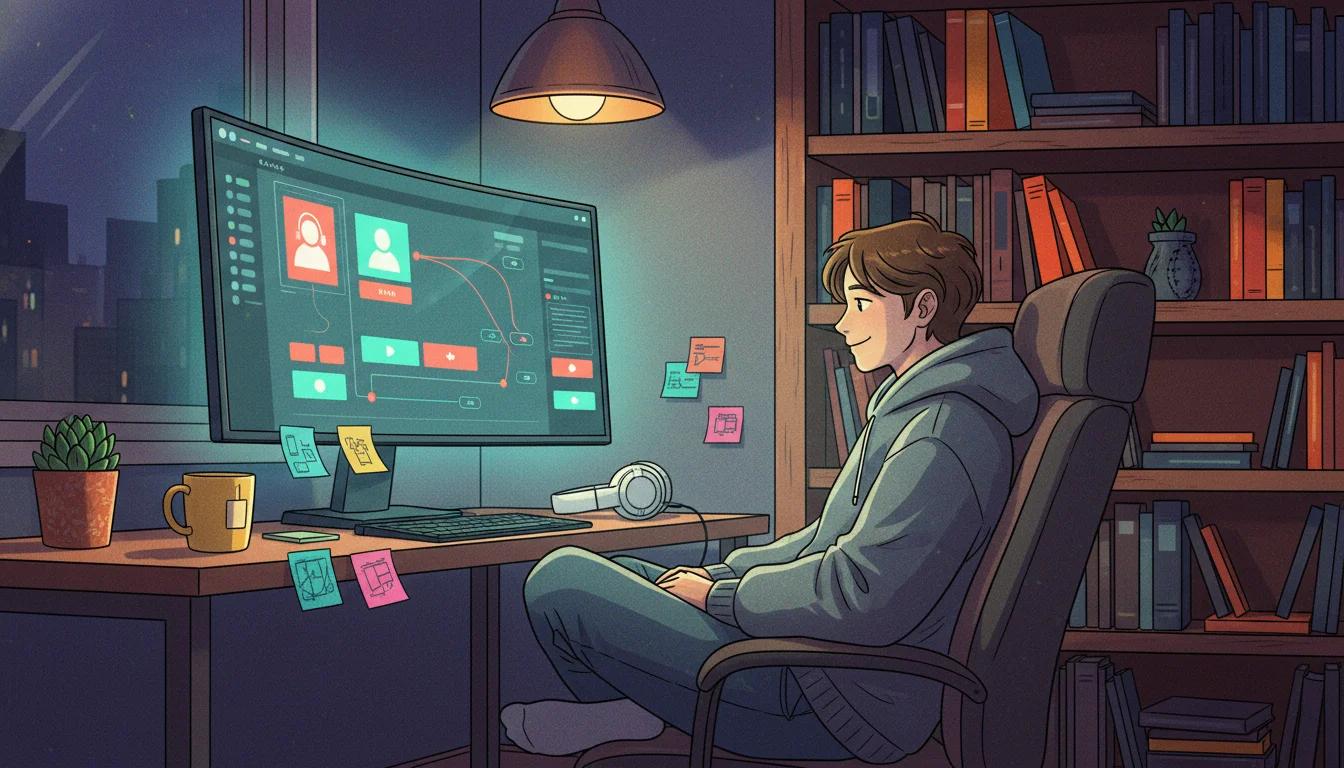
Bạn đã bao giờ tự hỏi tại sao một ứng dụng trông rất "xịn", màu sắc bắt mắt nhưng khi dùng lại thấy cứ đơ đơ, thiếu thiếu cái gì đó không? Rất có thể thiết kế đó đang thiếu đi các Micro-interactions — những tương tác vi mô nhỏ bé nhưng lại là linh hồn giúp sản phẩm "giao tiếp" với người dùng. Trong giới UXUI Design, nếu Layout là bộ khung thì Micro-interactions chính là những cử chỉ, ánh mắt giúp giao diện trở nên có cảm xúc hơn.
Micro-interactions là gì mà nghe "kêu" thế?
Nói một cách dân dã, Micro-interactions là những chuyển động nhỏ xảy ra khi bạn thực hiện một hành động cụ thể trên ứng dụng. Đó là cái nút "Like" nảy lên khi bạn chạm vào, thanh tiến độ chạy dần khi tải file, hay đơn giản là hiệu ứng rung nhẹ khi bạn nhập sai mật khẩu. Chúng không phải là những animation (hoạt họa) hoành tráng để biểu diễn, mà là những phản hồi (feedback) tức thì để báo cho người dùng biết: "Tôi đã nhận được lệnh của bạn rồi đấy!".
Việc hiểu rõ Cách Visual Hierarchy giúp thiết kế UXUI của bạn "hút mắt" hơn sẽ giúp bạn biết nên đặt những tương tác này ở đâu để không làm người dùng bị xao nhãng. Một tương tác tốt là một tương tác xuất hiện đúng lúc, đúng chỗ và biến mất nhanh chóng.
Đừng làm quá! Một Micro-interaction xịn là khi người dùng cảm nhận được nó nhưng không thấy nó phiền phức. Thời gian lý tưởng cho một chuyển động thường chỉ rơi vào khoảng 200ms đến 500ms.
Tại sao thiết kế của bạn bắt buộc phải có "chút muối" này?
Thứ nhất, nó tạo ra cảm giác kiểm soát. Khi bạn bấm một cái nút mà nó không thay đổi trạng thái, bạn sẽ tự hỏi: "Ủa mình bấm chưa nhỉ?". Micro-interactions xóa bỏ sự hoài nghi đó. Thứ hai, nó giúp định hướng người dùng. Một hiệu ứng chuyển trang mượt mà sẽ giúp người dùng biết họ vừa từ đâu đến và sẽ đi đâu tiếp theo, thay vì bị "văng" sang một màn hình mới một cách đột ngột.
Đặc biệt, trong các ứng dụng hiện đại, việc kết hợp Micro-interactions với các biến logic sẽ tạo ra trải nghiệm cực kỳ cá nhân hóa. Bạn có thể tham khảo Cách Figma Variables giúp Prototype của bạn "xịn" hơn gấp 10 lần để biết cách điều khiển các trạng thái tương tác này một cách chuyên nghiệp nhất.
Cách tạo Micro-interactions cực nhanh trong Figma
Tin vui là bạn không cần phải là một cao thủ Motion Design mới làm được điều này. Với tính năng Smart Animate trong Figma, mọi thứ trở nên đơn giản như việc kéo-và-thả. Bạn chỉ cần tạo ra hai trạng thái (State) khác nhau của cùng một đối tượng và để Figma tự tính toán phần chuyển động ở giữa.
- Trạng thái A: Nút bấm màu xám, icon nhỏ.
- Trạng thái B: Nút bấm chuyển sang màu xanh, icon nảy nhẹ (scale 1.2).
- Kết nối: Dùng Prototype, chọn hành động "On Click" hoặc "While Hovering" và để chế độ Smart Animate.
// Tư duy logic khi làm Micro-interaction
if (user_clicks_button) {
  show_loading_spinner();
  play_success_sound_after_finish();
  change_button_to_check_icon();
}
Đừng để Micro-interactions biến thành "rác" thị giác
Cái bẫy lớn nhất của các bạn mới làm UXUI là thấy cái gì hay cũng cho chuyển động vào. Một cái app mà từ đầu đến cuối cái gì cũng nảy, cũng bay thì sẽ khiến người dùng chóng mặt và cực kỳ tốn tài nguyên máy. Hãy nhớ nguyên tắc của Nielsen Norman Group về tính hiệu dụng: Tương tác phải phục vụ mục đích rõ ràng, không phải để làm cảnh.
Bạn có thể đọc thêm các nghiên cứu chuyên sâu về Micro-interactions của NNGroup để thấy sức mạnh của chúng trong việc giữ chân người dùng. Khi bạn làm chủ được những tiểu tiết này, sản phẩm của bạn sẽ bước sang một đẳng cấp hoàn toàn khác — chuyên nghiệp và tinh tế hơn rất nhiều.
Vậy sau khi đã làm cho giao diện "sống động" rồi, liệu bạn đã nghĩ đến việc làm thế nào để đo lường xem những tương tác đó thực sự có hiệu quả hay không? Có lẽ chúng ta sẽ cần nói về UX Research ở một buổi khác tại DIA DEMY nhỉ?
Vui lòng đăng nhập để bình luận.