

Bạn có bao giờ tự hỏi tại sao cùng một dự án mà đồng nghiệp ngồi cạnh gõ "xoành xoạch" xong việc sớm để đi cà phê, còn mình thì vẫn loay hoay tìm file không? Bí mật không nằm ở việc ai gõ nhanh hơn, mà là ở cách họ Tối ưu VS Code (Visual Studio Code) để biến công cụ này thành một trợ lý đắc lực thay vì chỉ là một cái trình soạn thảo văn bản thông thường.
Việc nắm vững cách Tối ưu VS Code sẽ giúp bạn loại bỏ những thao tác lặp đi lặp lại nhàm chán, tập trung hoàn toàn vào tư duy giải quyết vấn đề. Hãy cùng mình khám phá những chiêu thức "nhỏ mà có võ" giúp bạn làm chủ workspace của mình ngay hôm nay nhé!
Biến Command Palette thành "phép thuật" trong tầm tay
Nếu bạn vẫn đang dùng chuột để vào File > Open hay tìm kiếm cài đặt, thì bạn đang lãng phí rất nhiều thời gian rồi đấy. Command Palette (tổ hợp phím Cmd + Shift + P trên Mac hoặc Ctrl + Shift + P trên Windows) chính là "trạm điều khiển trung tâm" giúp bạn thực hiện mọi lệnh mà không cần rời tay khỏi bàn phím.
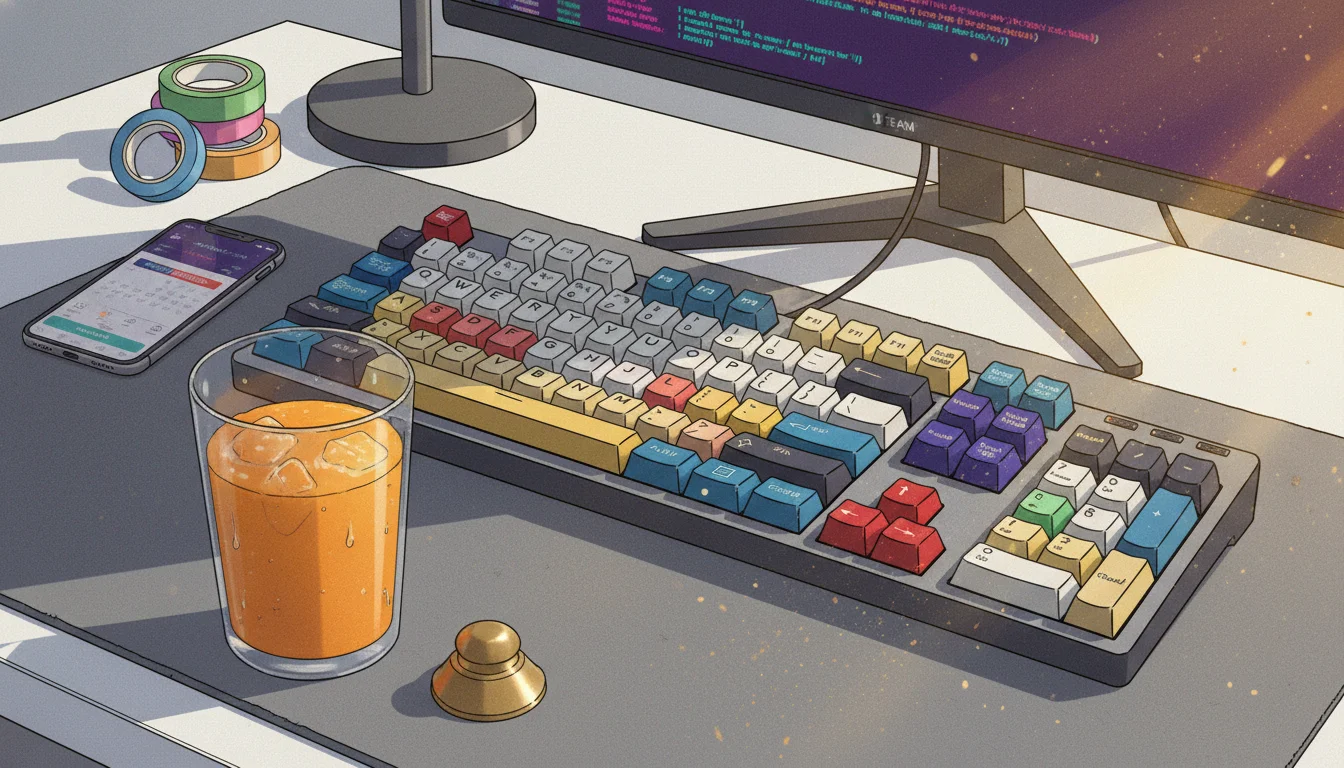
- Tìm file thần tốc: Thay vì mò mẫm trong cây thư mục, hãy nhấn
Cmd + Pvà gõ tên file. VS Code sẽ gợi ý ngay lập tức dựa trên những gì bạn vừa gõ. - Đi đến dòng cụ thể: Chỉ cần gõ dấu
:kèm số dòng sau khi nhấnCmd + P, bạn sẽ bay thẳng đến nơi cần sửa lỗi. - Mở Settings nhanh: Gõ "settings" vào palette để tùy chỉnh mọi thứ từ font chữ đến theme mà không phải bấm chuột nhiều lần.
Thực tế, nếu bạn kết hợp nhuần nhuyễn với các Cách Phím tắt VS Code giúp bạn "gõ code như bay", bạn sẽ thấy tốc độ xử lý file của mình tăng lên đáng kể. Đã đến lúc để con chuột của bạn được nghỉ ngơi nhiều hơn rồi.
Mẹo nhỏ: Bạn có thể gõ > trong thanh tìm kiếm file để chuyển nó thành Command Palette bất cứ lúc nào.
Dọn dẹp giao diện để "mắt thở, não thông"
Một không gian làm việc lộn xộn sẽ khiến não bộ nhanh mệt mỏi. Việc Tối ưu VS Code về mặt thị giác không chỉ để cho đẹp, mà còn giúp bạn tăng khả năng tập trung. Hãy thử bật tính năng Sticky Scroll (cuộn dính) trong cài đặt. Nó sẽ giữ lại tiêu đề của hàm hoặc class ở trên cùng khi bạn cuộn trang, giúp bạn luôn biết mình đang đứng ở đâu trong đống code dài dằng dặc.
Đừng quên tinh chỉnh Cách Typography giúp giao diện "sang xịn mịn" ngay trong chính trình soạn thảo của mình. Một bộ font chữ có hỗ trợ ligatures (nối chữ) như Fira Code sẽ biến các ký hiệu như => hay === thành các biểu tượng toán học đẹp mắt, giúp mắt bạn dễ dàng quét code hơn.
// Trước khi tối ưu: lộn xộn và khó đọc
function handleUserLogin(data){
  if(data.user === undefined) return false;
}

// Sau khi tối ưu: sạch sẽ, font rõ ràng, dùng ligatures
const handleUserLogin = (data) => {
  if (!data?.user) return false;
}
Ngoài ra, việc cài đặt các Cách Tiện ích VS Code giúp bạn "x3 năng suất" như Prettier hay ESLint sẽ giúp code luôn thẳng hàng lối mà bạn không cần phải tự tay nhấn Space hay Tab nữa. Khi giao diện sạch, tư duy của bạn cũng sẽ tự nhiên mạch lạc hơn. Bạn có thể tham khảo thêm tài liệu tại VS Code UI Docs để biết cách ẩn đi những thanh bar không cần thiết.
Tận dụng "trợ lý ảo" và Snippets cá nhân
Năm 2026 rồi, đừng tự gõ lại từng dòng console.log hay useEffect nữa. Hãy sử dụng User Snippets để tạo ra những phím tắt cho riêng mình. Ví dụ, chỉ cần gõ clg rồi nhấn Tab là nó hiện ra cả cụm console.log() với con trỏ nằm ngay giữa dấu ngoặc. Cực kỳ tiện lợi!
Bên cạnh đó, việc tích hợp AI vào workflow là một bước tiến lớn trong việc Tối ưu VS Code. Nếu bạn đã quen với Cách Cursor giúp bạn "code bằng mồm", bạn sẽ thấy việc có một trợ lý hiểu được ngữ cảnh dự án giúp ích như thế nào. AI không thay thế bạn, nó chỉ giúp bạn viết những đoạn code boilerplate (code mẫu) tốn thời gian để bạn tập trung vào logic khó nhất.
Lưu ý: Luôn kiểm tra lại code do AI tạo ra để đảm bảo nó phù hợp với tiêu chuẩn bảo mật của dự án nhé.
Sự kết hợp giữa Snippets tự tạo và sức mạnh AI sẽ giúp bạn xử lý các tác vụ lặp lại trong chớp mắt. Bạn sẽ không còn cảm giác bị "ngộp" khi phải bắt đầu một component mới hay viết các hàm xử lý dữ liệu nhàm chán nữa. Mọi thứ giờ đây chỉ là vài phím bấm và tinh chỉnh nhẹ nhàng từ Cách v0.dev giúp bạn "hô biến" ý tưởng.
Việc tối ưu công cụ chỉ là bước khởi đầu để bạn rảnh tay hơn. Nhưng khi code đã chạy mượt, làm sao để phát hiện ra những lỗi logic ẩn sâu bên trong mà không cần phải đoán mò? Đó lại là một câu chuyện thú vị khác về kỹ năng kiểm soát lỗi mà chúng ta sẽ cùng mổ xẻ sớm thôi. Hãy truy cập uxui.edu.vn để không bỏ lỡ những bí kíp tiếp theo nhé!



Vui lòng đăng nhập để bình luận.