

Bạn đã bao giờ rơi vào cảnh "trầm cảm" khi khách hàng đòi đổi màu xanh dương thành xanh lá cho toàn bộ 50 cái nút bấm trên 100 màn hình khác nhau chưa? Nếu ngồi sửa tay từng cái, chắc chắn bạn sẽ thấy đời không còn gì là vui. Đó chính là lúc Figma Components (các thành phần thiết kế) xuất hiện như một vị cứu tinh, giúp bạn quản lý giao diện một cách thông minh và chuyên nghiệp hơn hẳn.
Trong thiết kế UXUI, việc giữ cho mọi thứ đồng nhất là cực kỳ quan trọng. Figma Components cho phép bạn tạo ra một đối tượng gốc và dùng nó ở bất cứ đâu. Khi bạn thay đổi đối tượng gốc này, tất cả các bản sao khác sẽ tự động cập nhật theo trong vòng một nốt nhạc. Hãy cùng khám phá xem tại sao đây là kỹ năng "phải có" nếu bạn muốn tiến xa tại DIA DEMY nhé.
Thành phần gốc và Bản sao: Ai là "nóc" trong nhà?
Để hiểu về Figma Components, bạn chỉ cần nhớ hai khái niệm đơn giản: Main Component (Thành phần gốc) và Instance (Bản sao). Hãy tưởng tượng Thành phần gốc giống như một chiếc khuôn bánh trung thu. Bạn chỉ cần sửa cái khuôn đó, thì tất cả những chiếc bánh (Bản sao) nặn ra từ nó sẽ mang hình dáng mới ngay lập tức.
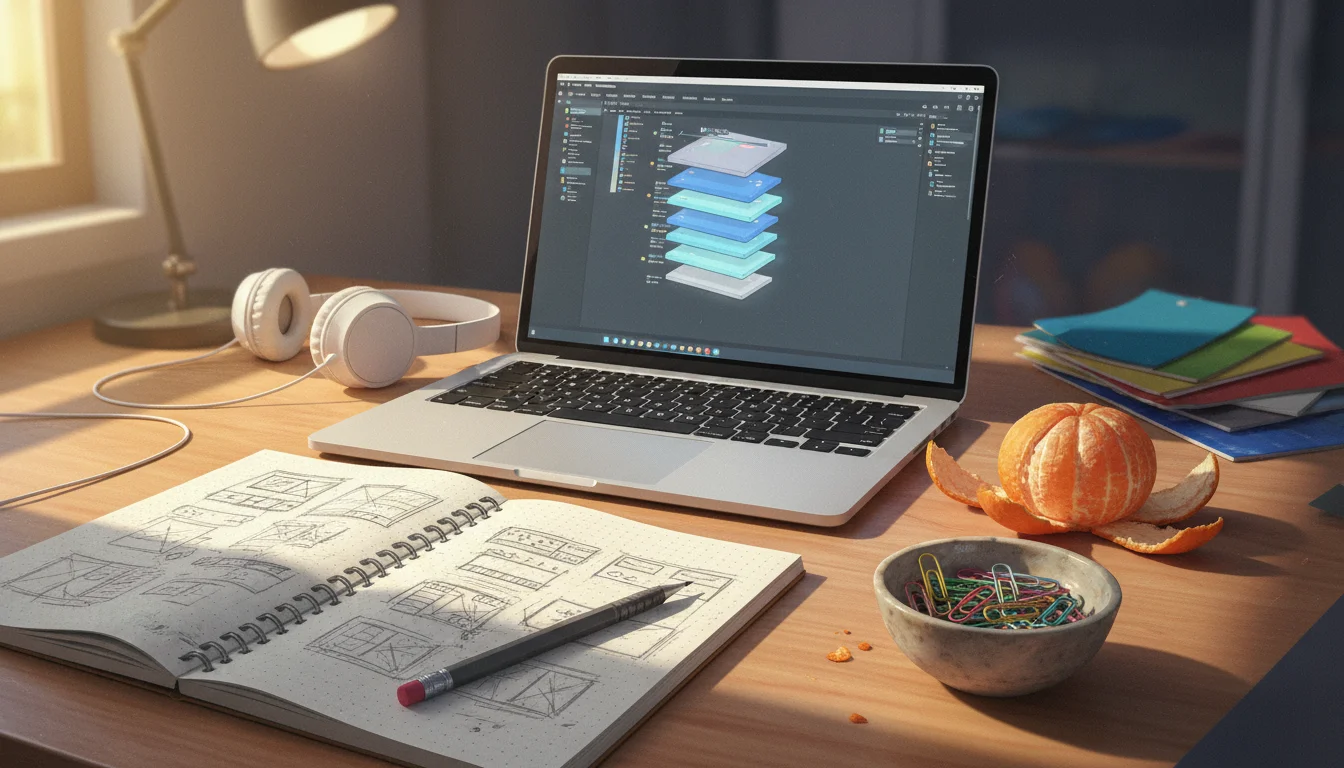
- Main Component: Là cái gốc bạn tạo ra đầu tiên (có biểu tượng 4 hình kim cương nhỏ ghép lại).
- Instance: Là các bản sao bạn kéo từ thư viện ra (có biểu tượng 1 hình kim cương rỗng).
Điểm hay ở đây là bạn có thể tùy biến các Bản sao (như thay đổi nội dung chữ, đổi ảnh) mà không làm ảnh hưởng đến Thành phần gốc. Nhưng nếu bạn đổi màu nền ở gốc, các bản sao cũng sẽ đổi theo, trừ khi bạn đã chủ động "ghi đè" màu đó trước đó. Điều này giúp bạn linh hoạt cực kỳ khi làm dự án thực tế. Để hiểu rõ hơn cách kết hợp với dàn trang tự động, bạn có thể xem thêm cách Figma Auto Layout giúp bạn "thoát cảnh" chỉnh giao diện thủ công.
Mẹo: Đừng bao giờ dùng trực tiếp Thành phần gốc trong màn hình thiết kế. Hãy để nó ở một trang riêng gọi là "Design System" và chỉ dùng các Bản sao để lắp ghép giao diện thôi!
Tại sao Designer chuyên nghiệp không bao giờ thiết kế rời rạc?
Lợi ích lớn nhất của Figma Components không chỉ là nhanh, mà là sự chính xác. Khi bạn làm việc trong một đội nhóm lớn, việc mỗi người vẽ một kiểu nút bấm khác nhau là thảm họa. Khi tất cả cùng dùng chung một bộ Component, giao diện của bạn sẽ luôn "sang xịn mịn" và đồng nhất từ đầu đến cuối.
Hơn nữa, khi bạn bàn giao file cho lập trình viên (Developer), họ sẽ rất biết ơn nếu bạn tổ chức Component rõ ràng. Thay vì phải đi đo đạc lại từng cái icon, họ chỉ cần xem thông số của Component gốc là xong. Đây cũng là bí kíp trong cách Giao tiếp Designer - Developer giúp dự án "về đích" đúng hạn mà bạn nên nằm lòng.
Để tạo một Component, bạn chỉ cần chọn đối tượng và nhấn tổ hợp phím Option + Command + K (trên Mac) hoặc Ctrl + Alt + K (trên Windows). Rất đơn giản nhưng hiệu quả mang lại thì cực lớn, giúp bạn tiết kiệm hàng giờ đồng hồ mỗi tuần.
Nâng cấp sức mạnh với Component Properties
Figma hiện nay đã thông minh hơn nhiều với tính năng Component Properties. Thay vì tạo ra hàng chục biến thể khác nhau, bạn có thể tạo ra các công tắc bật/tắt icon, thay đổi nội dung chữ ngay tại bảng điều khiển bên phải. Điều này giúp bộ thiết kế của bạn gọn gàng hơn rất nhiều, không còn cảnh nhìn vào danh sách Component mà hoa cả mắt.
// Tư duy Component trong code cũng tương tự Figma
function Button({ label, color }) {
  return <button style={{ backgroundColor: color }}>{label}</button>;
}
Cách quản lý thư viện Component không bị "loạn"
Khi dự án phình to, số lượng Component có thể lên đến hàng trăm. Bí quyết để không bị lạc giữa rừng icon và button chính là cách đặt tên theo cấu trúc dấu gạch chéo /. Ví dụ: Button / Primary / Large. Figma sẽ tự động nhóm chúng lại vào từng thư mục để bạn dễ dàng tìm kiếm trong bảng Assets.
Khi đã làm chủ được Component, bước tiếp theo bạn nên học là cách tạo ra các chuyển động tương tác cho chúng. Bạn sẽ thấy sức mạnh thực sự khi kết hợp chúng trong cách Figma Prototype giúp bạn "thoát cảnh" nhân bản hàng trăm màn hình. Đừng quên tham khảo tài liệu chính thức của Figma để cập nhật những tính năng mới nhất nhé.
Việc làm chủ Figma Components chỉ là khởi đầu cho hành trình xây dựng một hệ thống thiết kế (Design System) bài bản. Bạn đã bao giờ thắc mắc làm thế nào để quản lý hàng nghìn màu sắc và kiểu chữ chỉ bằng một cú click chuột chưa? Đó sẽ là câu chuyện về Figma Variables mà chúng ta sẽ cùng mổ xẻ ở bài viết tới.



Vui lòng đăng nhập để bình luận.