

Bạn đã bao giờ rơi vào cảnh "khóc không thành tiếng" khi khách hàng đột ngột đòi đổi toàn bộ bảng màu từ xanh sang đỏ, hay muốn xem thử phiên bản Dark Mode (chế độ tối) ngay lập tức chưa? Nếu vẫn ngồi sửa tay từng lớp giao diện (layer), chắc tới sáng vẫn chưa xong. Đây chính là lúc Figma Variables xuất hiện như một "vị cứu tinh", giúp bạn quản lý Figma Variables một cách thông minh và chuyên nghiệp hơn bao giờ hết. Việc hiểu rõ Figma Variables không chỉ giúp bạn làm việc nhanh hơn mà còn giúp tư duy thiết kế tiệm cận gần hơn với cách lập trình thực tế.
Figma Variables là gì mà khiến dân tình "phát sốt"?
Hiểu đơn giản, Figma Variables (biến số) giống như những chiếc hộp thần kỳ chứa đựng các giá trị thiết kế như màu sắc, con số, hay văn bản. Thay vì bạn phải nhớ mã màu #F2F2F2 cho mọi cái khung hình, bạn chỉ cần đặt tên cho nó là "Nền chính". Khi muốn đổi màu, bạn chỉ cần thay đổi giá trị trong "chiếc hộp" đó, và bùm, toàn bộ thiết kế sẽ tự động cập nhật theo.
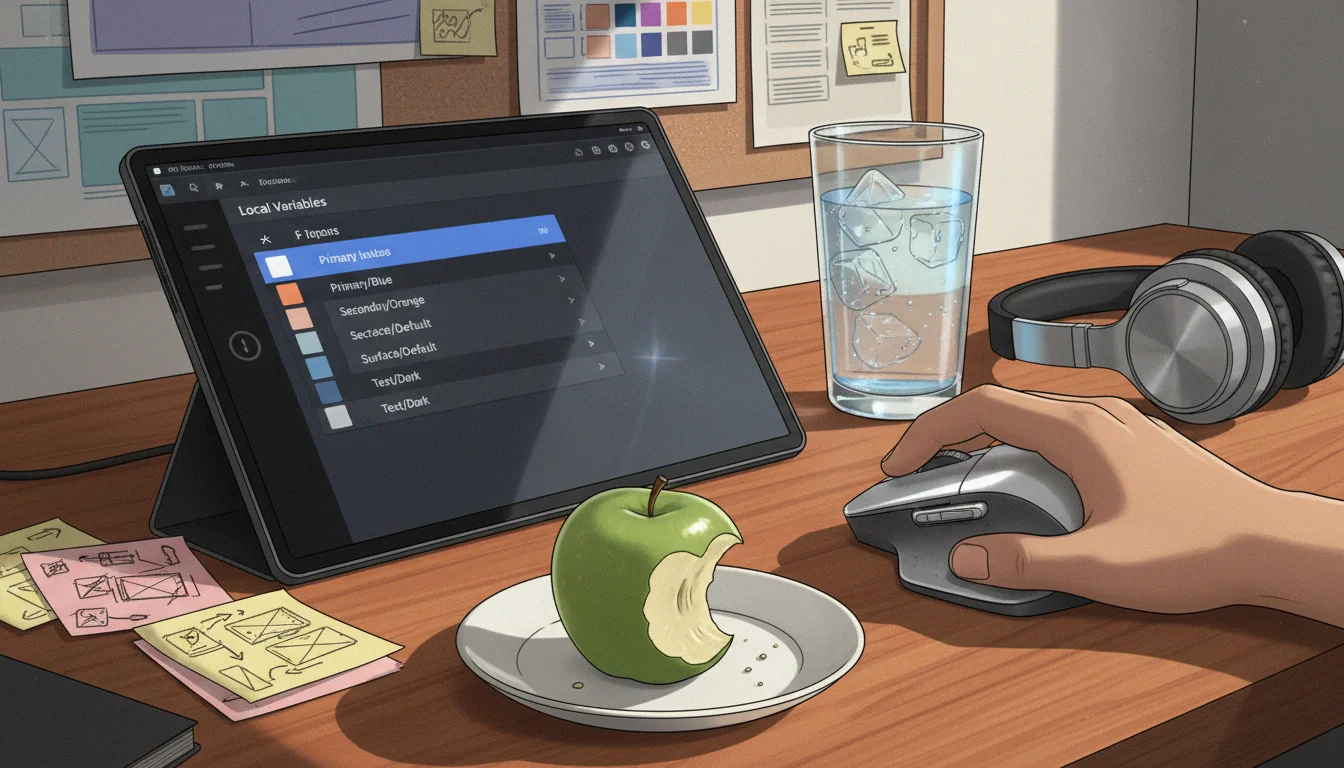
Cái hay của nó nằm ở việc nó hoạt động giống như Design Tokens (mã định danh thiết kế). Nếu bạn đã từng đọc qua cách Design System giúp bạn nhàn tênh, bạn sẽ thấy Variables chính là mảnh ghép hoàn hảo để hiện thực hóa hệ thống đó một cách linh hoạt nhất. Nó giúp thu hẹp khoảng cách giữa Designer và Developer, vì giờ đây cả hai đều dùng chung một "ngôn ngữ" định danh.
Variables hiện hỗ trợ 4 loại dữ liệu chính: Color (Màu sắc), Number (Con số), String (Chuỗi văn bản) và Boolean (Đúng/Sai). Mỗi loại đều có những quyền năng riêng biệt để tối ưu hóa UI của bạn.
Nhưng đó mới chỉ là khởi đầu, quyền năng thực sự của Figma Variables nằm ở khả năng tạo ra các chế độ (Modes) khác nhau trên cùng một khung hình.
"Biến hình" Dark Mode trong chớp mắt với Multi-mode
Trước đây, để làm Dark Mode, chúng ta thường phải nhân đôi toàn bộ các trang thiết kế rồi ngồi đổi màu thủ công. Cực kinh khủng! Với Figma Variables, bạn chỉ cần tạo một bảng màu (Collection) và chia làm hai cột: Light (Sáng) và Dark (Tối). Khi bạn kéo một Frame (khung hình) vào vùng được chỉ định, nó sẽ tự động "đổi màu áo" mà bạn không cần chạm tay vào bất kỳ Layer nào.
Tính năng này cực kỳ hữu ích khi làm các dự án lớn hoặc khi bạn muốn áp dụng Figma AI để tối ưu hóa các thành phần giao diện. Bạn có thể nhanh chóng trình bày cho khách hàng thấy ứng dụng trông như thế nào ở các môi trường khác nhau chỉ bằng một cái click chuột. Điều này không chỉ chuyên nghiệp mà còn giúp bạn tiết kiệm hàng giờ đồng hồ làm những việc lặp đi lặp lại vô nghĩa.
Mẹo nhỏ: Hãy đặt tên biến theo chức năng (ví dụ: surface-primary) thay vì đặt theo màu sắc cụ thể (ví dụ: blue-500). Điều này giúp việc chuyển đổi giữa các chế độ diễn ra logic và mượt mà hơn.
Vậy ngoài màu sắc, Variables còn làm được gì nữa không? Câu trả lời là có, và nó liên quan đến thứ mà mọi Designer đều ám ảnh: Khoảng cách.
Quản lý khoảng cách (Spacing) chuẩn chỉnh như Dev
Việc thống nhất khoảng cách (Padding, Margin) và bo góc (Corner Radius) thường là nỗi ác mộng khi bàn giao thiết kế (Handoff). Với Figma Variables loại Number, bạn có thể tạo ra một hệ thống lưới khoảng cách chuẩn chỉnh như 4px, 8px, 16px... Khi áp dụng các biến này vào Auto Layout, bạn sẽ đảm bảo được sự đồng nhất tuyệt đối trên mọi màn hình.
Hãy tưởng tượng bạn có thể đổi toàn bộ độ bo góc của các nút bấm (Button) từ vuông vức sang tròn trịa chỉ bằng cách chỉnh một con số duy nhất trong bảng Variables. Dev khi nhận file cũng sẽ thấy cực kỳ "dễ thở" vì các thông số đã được định nghĩa rõ ràng thành từng Token. Để tìm hiểu thêm về cách tối ưu này, đừng quên ghé qua DIA DEMY để cập nhật những kiến thức mới nhất về quy trình Handoff chuyên nghiệp.
// Cách Dev nhìn thấy Token của bạn
const spacing = {
  small: "8px",
  medium: "16px",
  large: "24px"
};
Sự kết hợp giữa Variables và Auto Layout chính là "bộ đôi hoàn hảo" giúp UI của bạn không chỉ đẹp mà còn cực kỳ logic và dễ bảo trì.
Figma Variables không chỉ đơn thuần là một tính năng mới, nó là một sự thay đổi về tư duy. Thay vì chỉ vẽ những pixel tĩnh, bạn đang xây dựng một hệ thống sống động và có logic. Liệu bạn đã sẵn sàng để nâng cấp quy trình làm việc của mình, hay vẫn muốn trung thành với cách làm thủ công cũ kỹ? Hãy thử bắt đầu với một vài biến màu sắc cơ bản ngay hôm nay, bạn sẽ thấy sự khác biệt rõ rệt trong năng suất làm việc của mình đấy!

Vui lòng đăng nhập để bình luận.