

Bạn đã bao giờ rơi vào cảnh "rối não" khi phải nối hàng chục sợi dây loằng ngoằng trong Figma chỉ để làm một cái hiệu ứng chuyển đổi giao diện sáng-tối đơn giản chưa? Cảm giác đó giống như đang cố gỡ một cuộn len bị mèo cào nát vậy. Nếu bạn đang gật đầu lia lịa, thì đã đến lúc bạn cần làm quen với Figma Variables (hay còn gọi là Biến số) — một trợ thủ đắc lực giúp bản thiết kế của bạn thoát khỏi cảnh "râu ông nọ cắm cằm bà kia".
Trong ngành thiết kế trải nghiệm người dùng (UXUI), việc tạo ra các bản mẫu (Prototype) chân thực không chỉ giúp khách hàng dễ hình dung mà còn giúp đội ngũ lập trình hiểu rõ ý đồ của bạn. Sử dụng Figma Variables chính là bước nhảy vọt từ việc vẽ hình tĩnh sang việc xây dựng một hệ thống có tư duy logic thực thụ. Đừng quên kết hợp với các kiến thức về Typography trong UXUI: 5 mẹo giúp thiết kế 'sang' hơn để sản phẩm hoàn thiện cả về công năng lẫn thẩm mỹ nhé.
Hiểu đúng về Figma Variables trong nháy mắt
Nói một cách dân dã, Figma Variables giống như những chiếc hộp thần kỳ. Thay vì bạn phải đi tô màu thủ công cho từng cái nút (button) hay dòng chữ, bạn chỉ cần đặt tên cho cái hộp đó (ví dụ: Màu chủ đạo) và bỏ màu xanh vào. Khi bạn muốn đổi sang màu đỏ, bạn chỉ cần thay đổi ruột của chiếc hộp, và bùm, toàn bộ thiết kế sẽ tự động cập nhật theo.
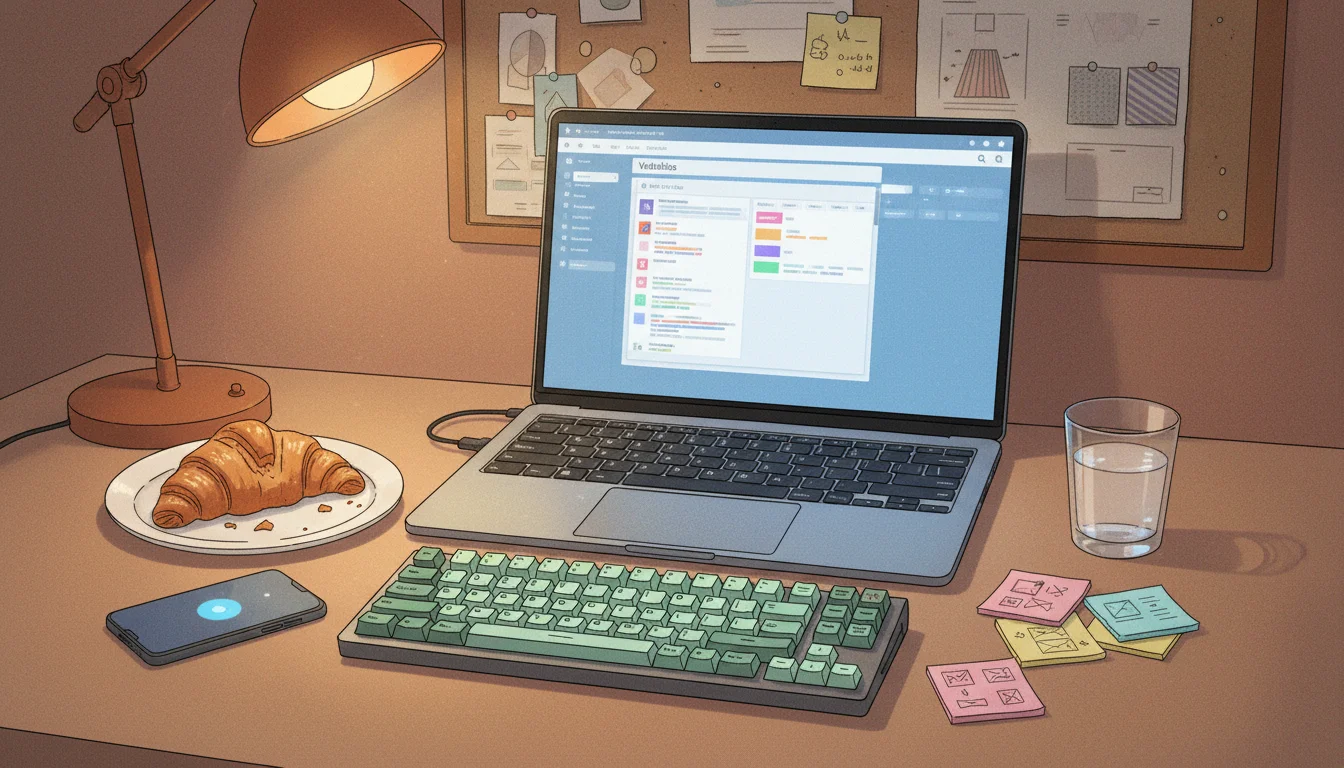
Biến số không chỉ giới hạn ở màu sắc (Color). Bạn có thể dùng nó cho các con số (Number) để chỉnh khoảng cách, chữ viết (String) để thay đổi nội dung theo ngôn ngữ, hay biến logic (Boolean) để ẩn/hiện các thành phần. Điều này cực kỳ giống với cách các bạn lập trình viên quản lý mã nguồn, giúp thu hẹp khoảng cách giữa thiết kế và thực tế sản xuất tại DIA DEMY.
Mẹo nhỏ: Hãy bắt đầu đặt tên biến theo cấu trúc Hệ thống thiết kế (Design System) ngay từ đầu để tránh tình trạng sau này tìm không ra biến mình đã tạo nhé!
3 cách dùng Figma Variables để nâng cấp Prototype
Để Prototype của bạn trông không khác gì một ứng dụng thật trên điện thoại, hãy thử áp dụng 3 chiêu thức dưới đây:
Chuyển đổi chế độ (Modes): Chỉ với một cú click, bạn có thể biến toàn bộ giao diện từ Light Mode (chế độ sáng) sang Dark Mode (chế độ tối) mà không cần nhân bản thêm bất kỳ màn hình nào.
Cửa sổ mua hàng thông minh: Dùng biến số kiểu Number để làm chức năng tăng giảm số lượng sản phẩm trong giỏ hàng. Khi người dùng bấm dấu cộng, con số sẽ tự nhảy, y hệt như app thật.
Cá nhân hóa nội dung: Thay đổi tên người dùng hoặc lời chào dựa trên dữ liệu đầu vào. Prototype lúc này sẽ mang lại cảm giác cực kỳ gần gũi và thuyết phục.
Nếu bạn muốn tìm hiểu sâu hơn về các kỹ thuật nâng cao, hãy tham khảo thêm những kiến thức cơ bản về thiết kế để nắm vững nền tảng trước khi bay bổng với các hiệu ứng phức tạp hơn. Bạn cũng có thể xem thêm tài liệu chính thức của Figma để cập nhật những tính năng mới nhất.
Đừng để bản thiết kế chỉ là "cái vỏ rỗng"
Nhiều bạn mới vào nghề thường chỉ tập trung vào việc làm sao cho đẹp. Nhưng đẹp thôi chưa đủ, một bản thiết kế tốt cần phải thông minh. Việc áp dụng Figma Variables giúp bạn rèn luyện tư duy hệ thống — một kỹ năng sống còn của dân UXUI Design chuyên nghiệp.
// Tư duy logic của Variables cũng tương tự như code
let primaryColor = "#FF5733";
let isLogged = true;
if (isLogged) {
  showProfile();
}
Thay vì tạo ra hàng trăm màn hình rời rạc, bạn hãy tập trung xây dựng các thành phần (Components) linh hoạt. Khi đó, việc chỉnh sửa hay bàn giao cho bộ phận kỹ thuật sẽ trở nên nhẹ nhàng hơn bao giờ hết. Bạn sẽ có thêm nhiều thời gian để nghiên cứu trải nghiệm người dùng thay vì đi sửa lỗi vặt trên Figma.
Hành trình làm chủ các công cụ thiết kế luôn đầy rẫy những bất ngờ thú vị. Liệu trong tương lai, Figma sẽ còn tung ra những tính năng nào giúp chúng ta "vừa thiết kế vừa chơi" mà vẫn ra sản phẩm chất lượng? Hãy cùng chờ xem những chuyển biến tiếp theo của các xu hướng thiết kế toàn cầu nhé.



Vui lòng đăng nhập để bình luận.