

Bạn đã bao giờ rơi vào cảnh ngồi gõ từng dòng thẻ <div>, <span> hay loay hoay mãi không nhớ tên class của CSS chưa? Cảm giác đó thực sự rất "rối não" và tốn thời gian. Trong giới lập trình và thiết kế web, việc sở hữu những Tiện ích VS Code (hay còn gọi là extensions) phù hợp giống như việc bạn được trang bị thêm một bộ cánh phản lực vậy. Nó giúp bạn gõ code nhanh hơn, bắt lỗi sớm hơn và quan trọng nhất là giữ cho tâm trạng luôn thoải mái khi làm việc.
Dành cho bạn mới: Tiện ích VS Code là những phần mềm nhỏ cài thêm vào trình soạn thảo mã nguồn để bổ sung các tính năng cực kỳ xịn sò mà mặc định không có sẵn.
Nếu bạn đã từng tìm hiểu cách VS Code giúp bạn "hack" năng suất, thì bài viết này sẽ đi sâu hơn vào những món "vũ khí" cụ thể mà bạn không nên bỏ lỡ.
1. Tăng tốc gõ phím với những bộ phím tắt "thần thánh"
Đầu tiên phải kể đến Emmet. Dù nó đã được tích hợp sẵn, nhưng nhiều bạn vẫn chưa tận dụng hết sức mạnh của nó. Thay vì gõ mỏi tay, bạn chỉ cần gõ .container>.row>col*3 và nhấn phím Tab, thế là xong bộ khung layout. Nhưng để thực sự "out trình", bạn cần cài thêm Auto Rename Tag. Tiện ích này giúp bạn khi đổi tên thẻ mở (ví dụ từ <div> sang <section>), thẻ đóng sẽ tự động đổi theo ngay lập tức. Đỡ phải đi tìm thẻ đóng ở tít phía dưới, cực kỳ rảnh tay!
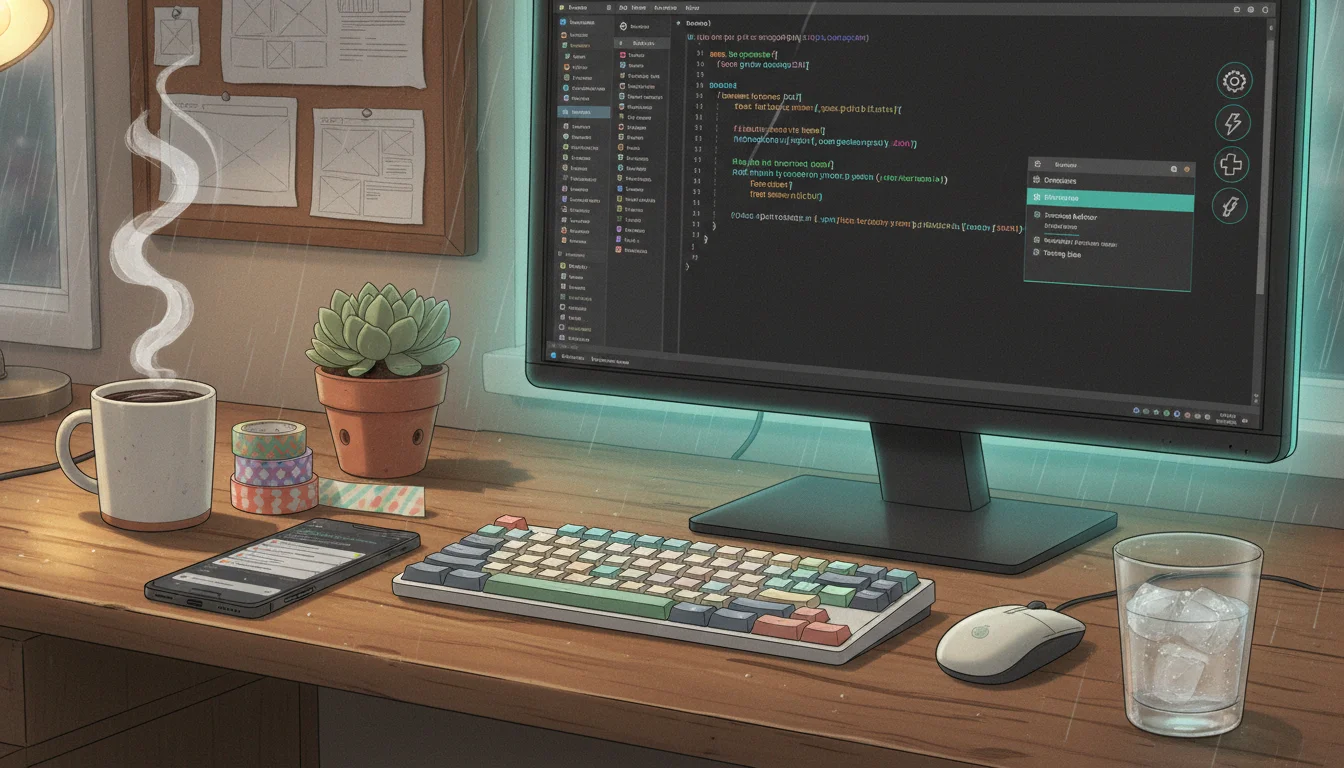
Tiếp theo là Prettier. Đây là vị cứu tinh cho những ai lười định dạng code. Chỉ cần nhấn lưu file, code của bạn sẽ tự động nhảy vào đúng hàng đúng lối, chuyên nghiệp như một senior chính hiệu. Không còn cảnh code thụt ra thụt vào trông rất "ngứa mắt" nữa. Bạn có muốn biết thêm về cách phối hợp này khi sử dụng Tailwind CSS 4.0 để code nhanh hơn không?
2. Kiểm soát lỗi UI và CSS ngay từ "vòng gửi xe"
Lỗi chính tả trong code là thứ gây ức chế nhất. Bạn cài Error Lens vào, nó sẽ hiện thông báo lỗi ngay trên dòng code bạn đang viết thay vì bắt bạn phải mở tab Console hay mò mẫm dưới chân trang. Một cái tên khác không thể thiếu cho dân làm giao diện là Tailwind CSS IntelliSense. Nó gợi ý class cực nhanh, hiển thị luôn màu sắc và thuộc tính CSS tương ứng. Bạn sẽ không bao giờ phải lật lại tài liệu để xem bg-primary là màu gì nữa.
// Ví dụ về việc gợi ý class cực nhanh với extension
const Button = () => {
  return (
    <button className="bg-blue-500 hover:bg-blue-700 text-white font-bold py-2 px-4 rounded">
      Click me!
    </button>
  );
};
Ngoài ra, nếu bạn đang làm việc với các dự án lớn có sử dụng Design System, việc có các extension hỗ trợ hiển thị biến (variables) sẽ giúp bạn đồng bộ thiết kế và code cực kỳ mượt mà. Đừng để những lỗi nhỏ nhặt làm gián đoạn dòng chảy sáng tạo của bạn.
3. Tùy biến giao diện làm việc để cảm hứng dạt dào hơn
Năng suất không chỉ đến từ công cụ, nó còn đến từ cảm xúc. Một giao diện VS Code đẹp mắt với bộ icon rõ ràng của vscode-icons hay một theme (chủ đề) dịu mắt như One Dark Pro sẽ giúp bạn ngồi code cả ngày không thấy mệt. Khi các file .js, .css, .html được phân loại bằng icon sinh động, bạn sẽ tìm file nhanh hơn rất nhiều trong một rừng thư mục.
Mẹo nhỏ: Đừng cài quá nhiều extension cùng lúc. Nó có thể làm VS Code của bạn bị chậm (lag). Hãy chỉ chọn lọc những cái thực sự cần thiết cho công việc hàng ngày thôi nhé.
Cuối cùng, xu hướng hiện nay là tích hợp AI trực tiếp vào editor. Nếu bạn thấy việc tự gõ vẫn còn chậm, hãy thử kết hợp với Cursor AI hoặc GitHub Copilot. Những công cụ này có khả năng dự đoán dòng code tiếp theo của bạn chính xác đến kinh ngạc, giúp bạn tiết kiệm hàng giờ đồng hồ mỗi tuần. Bạn có thể tìm thêm hàng ngàn tiện ích thú vị khác tại VS Code Marketplace chính thức của Microsoft.
Sở hữu một bộ Tiện ích VS Code xịn sò là bước đầu tiên để trở thành một developer chuyên nghiệp. Nhưng liệu công cụ mạnh đã đủ để bạn tạo ra những sản phẩm thực sự ấn tượng, hay chúng ta còn cần một tư duy khác biệt hơn nữa?



Vui lòng đăng nhập để bình luận.