

Mở một file dự án mới, đập vào mắt bạn là hàng ngàn dòng code thụt lùi lộn xộn. Bạn lạch cạch ngồi gõ từng dấu cách, căn chỉnh từng dòng cho ngay ngắn, rồi lại toét mắt tìm xem thẻ <div> này đã được đóng chưa. Nghe quen không? Đó là nỗi khổ chung của những ai mới code mà để editor ở trạng thái "nguyên thủy".
Thực ra, bạn không cần phải làm việc khổ sai như vậy. Việc cài đặt đúng VS Code Extensions sẽ biến một trình soạn thảo văn bản thô sơ thành một trợ lý tự động, giúp bạn rảnh tay tập trung vào logic thay vì những lỗi vặt vãnh. Hãy cùng xem qua bộ đồ nghề giúp bạn nhàn tênh nhé.
Tại sao VS Code "nguyên bản" lại làm bạn chậm đi?
Mặc định, VS Code chỉ là một tờ giấy trắng. Nó nhẹ, chạy nhanh, nhưng lại thiếu đi những tính năng tự động hóa mà các dự án thực tế đòi hỏi. Bạn sẽ tốn rất nhiều thời gian cho những thao tác lặp đi lặp lại như đổi tên thẻ HTML, tìm file trong một rừng thư mục, hay nhớ chính xác tên hàm.
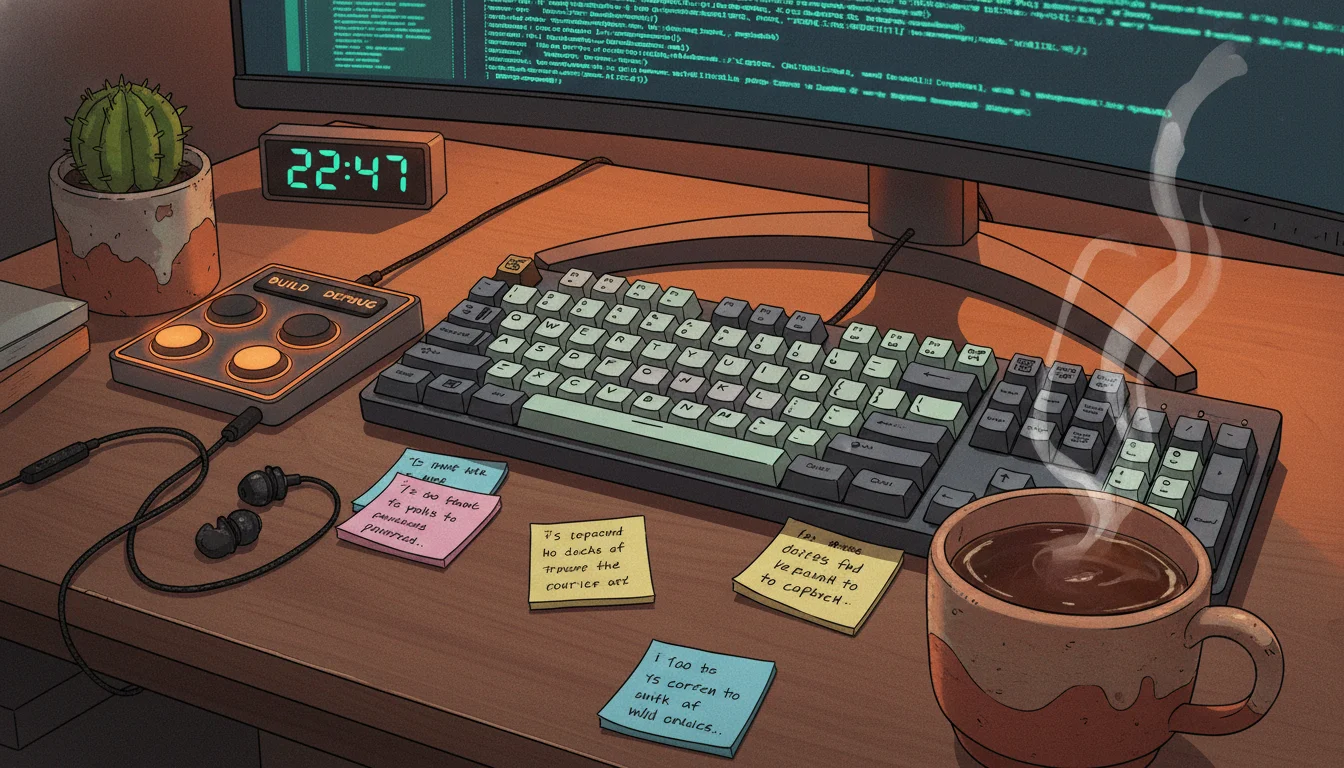
Chưa kể, nếu bạn làm việc trong team, việc mỗi người tự format code theo một kiểu sẽ dẫn đến những trận cãi vã không hồi kết khi gộp code (merge conflict). Đây là lúc bạn cần áp dụng ngay Cách VS Code Snippets giúp bạn "gõ 1 được 10" và thoát cảnh viết code lặp lại kết hợp với các extension dưới đây để tạo ra một quy trình trơn tru nhất.
Bộ ba "thánh khí" dẹp loạn code bẩn
Đừng tải cả chục extension rác về làm nặng máy. Bạn chỉ cần tập trung vào những công cụ thực sự mang lại giá trị cốt lõi.
- Prettier & ESLint: Cặp bài trùng không thể thiếu. Prettier lo việc làm đẹp (dấu phẩy, ngoặc đơn, thụt lề), còn ESLint bắt lỗi logic (sai tên biến, quên khai báo). Chỉ cần nhấn Ctrl + S, code của bạn tự động thẳng tắp. Đừng quên đọc thêm tài liệu chính thức của Prettier để biết cách cấu hình chuẩn.
- Auto Rename Tag: Khi bạn muốn đổi thẻ
<h1>thành<h2>, extension này sẽ tự động đổi luôn thẻ đóng ở cuối. Nghe thì nhỏ, nhưng nó cứu bạn khỏi hàng ngàn lỗi giao diện lặt vặt. - GitLens: Bạn đang thắc mắc ai là người viết ra dòng code đầy lỗi này? GitLens sẽ hiển thị ngay tên người commit và thời gian ngay bên cạnh dòng code đó. Cực kỳ hữu ích khi làm việc nhóm!
Mẹo: Thay vì cài từng máy một cách thủ công, hãy sử dụng tính năng Settings Sync của VS Code. Nó sẽ lưu toàn bộ extension và phím tắt của bạn lên tài khoản GitHub để đồng bộ mọi nơi.
Mang AI vào tận giường... à nhầm, tận editor
Thời đại AI lên ngôi, code chay bằng tay thực sự đã quá lỗi thời. Việc tích hợp các công cụ AI trực tiếp vào không gian làm việc giúp bạn bứt phá tốc độ tư duy. GitHub Copilot, Tabnine hay Codeium là những extension tuyệt vời có khả năng đoán trước đoạn code bạn định viết chỉ dựa vào tên biến hoặc một dòng comment.
Tuy nhiên, nếu bạn cảm thấy VS Code cài extension AI vẫn còn hơi "nặng nề" hoặc chưa đủ thông minh, hãy thử nghía qua Cách Cursor Editor "soán ngôi" VS Code và giúp bạn code nhanh như chớp. Việc linh hoạt giữa các công cụ là chìa khóa để giữ vững năng suất.
Gọn gàng không gian làm việc với Workspace
Cài extension xong chưa đủ, cấu hình chúng sao cho chạy mượt mà mới là đẳng cấp. Việc lưu các cài đặt vào file .vscode/settings.json của từng dự án sẽ giúp team của bạn luôn đồng nhất về format code mà không cần cãi nhau xem dùng nháy đơn hay nháy kép.
Đừng để công cụ cản trở luồng suy nghĩ của bạn. Nếu bạn muốn học cách setup môi trường chuyên nghiệp từ con số không và nắm vững các quy trình thực chiến của Senior, hãy tham khảo các lộ trình tại DIA DEMY.
Editor của bạn đã được trang bị "tận răng" rồi. Bây giờ, điều duy nhất bạn cần tối ưu là hệ thống phím tắt cá nhân. Bạn đã sẵn sàng vứt luôn con chuột đi chưa?



Vui lòng đăng nhập để bình luận.