

Bạn đã bao giờ rơi vào cảnh ngồi gõ từng cái thẻ <div>, rồi lại loay hoay tìm xem mình đóng ngoặc nhầm ở đâu chưa? Code giao diện không khó, nhưng nếu không biết tận dụng sức mạnh của VS Code (phần mềm soạn thảo mã nguồn quốc dân), bạn sẽ tốn hàng giờ cho những việc không tên. Trong bài này, mình sẽ chỉ bạn vài chiêu "ngầm" để biến trình soạn thảo này thành một trợ thủ đắc lực, giúp bạn code nhanh và nhàn hơn rất nhiều.
Mẹo: Đừng chỉ cài cho vui, hãy tập dùng phím tắt để đôi tay không bao giờ phải rời khỏi bàn phím nhé!
1. "Múa" phím với Emmet — Viết code nhanh như gió
Nếu bạn vẫn đang gõ thủ công từng dòng HTML, thì bạn đang tự làm khó mình rồi. Emmet là một tính năng có sẵn trong VS Code giúp bạn viết các cụm code phức tạp chỉ bằng vài ký tự viết tắt. Thay vì gõ cả chục dòng, bạn chỉ cần gõ ul>li*5>a và nhấn Tab, một danh sách 5 mục kèm liên kết sẽ hiện ra ngay lập tức.
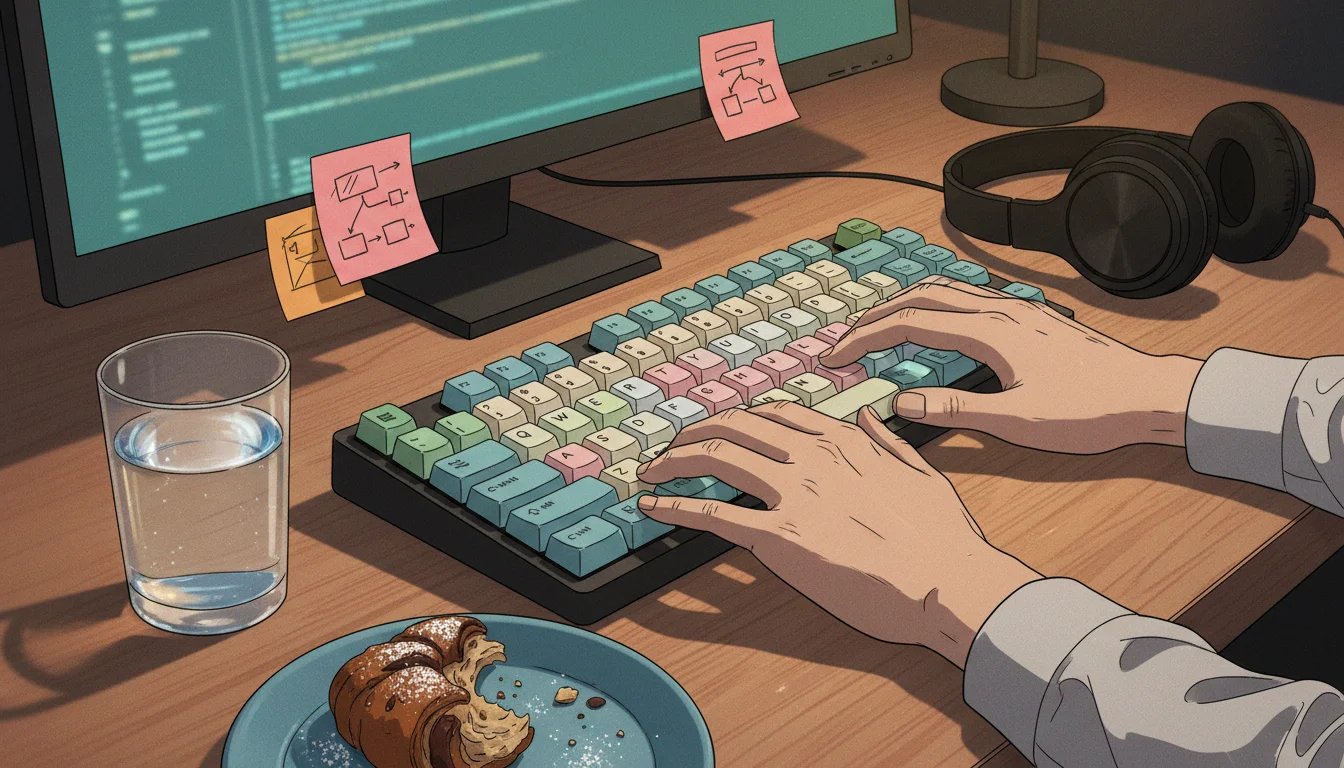
Không chỉ HTML, Emmet còn cực kỳ bá đạo khi làm CSS. Chỉ cần gõ df là ra display: flex, hay tac là ra text-align: center. Kết hợp chiêu này với những kiến thức trong bài Cách CSS Grid giúp bạn cân mọi layout, bạn sẽ thấy việc dựng khung giao diện trở nên nhẹ nhàng hơn bao giờ hết. Một khi đã quen tay, tốc độ dựng layout của bạn sẽ tăng gấp 3, gấp 4 lần là chuyện bình thường.
2. Tận dụng tiện ích mở rộng để "soi" lỗi UI cực nhanh
Làm giao diện mà không cài thêm các extension (tiện ích mở rộng) thì thực sự là một thiếu sót lớn. Đầu tiên phải kể đến Auto Rename Tag — thứ giúp bạn tự động đổi tên thẻ đóng khi bạn sửa thẻ mở. Nghe thì nhỏ nhặt nhưng nó giúp bạn tránh được hàng tá lỗi vặt gây "vỡ" giao diện mà tìm mãi không ra nguyên nhân.
Tiếp theo, hãy cài ngay Color Highlight. Tiện ích này sẽ hiển thị trực tiếp màu sắc ngay dưới mã màu (ví dụ #ffffff sẽ hiện màu trắng). Điều này cực kỳ hữu ích khi bạn đang làm việc với các quy tắc Typography hoặc bảng màu phức tạp từ file thiết kế Figma. Ngoài ra, bạn cũng có thể tham khảo thêm tài liệu chính thức của VS Code để khám phá hàng ngàn tiện ích thú vị khác do cộng đồng đóng góp.
// Ví dụ về cấu hình settings.json giúp code sạch hơn
{
  "editor.formatOnSave": true,
  "editor.bracketPairColorization.enabled": true,
  "editor.guides.bracketPairs": "active"
}
3. Đa con trỏ và Snippets — Bí kíp của các "pháp sư" code
Có bao giờ bạn muốn sửa 10 dòng code giống hệt nhau cùng lúc chưa? Thay vì copy-paste thủ công, hãy nhấn giữ Alt và click chuột vào những chỗ cần sửa. Tính năng Multi-cursor (đa con trỏ) này cho phép bạn gõ một nơi nhưng hiện ra ở mười chỗ. Đây là chiêu cực kỳ hữu hiệu khi bạn cần thay đổi class cho hàng loạt thành phần giao diện trong nháy mắt.
Bên cạnh đó, đừng quên User Snippets. Đây là cách bạn tạo ra các "mẫu code" riêng cho mình. Ví dụ, mỗi khi gõ rsc, VS Code sẽ tự động đổ ra cả một bộ khung React Component hoàn chỉnh. Nếu muốn nâng tầm hơn nữa, bạn có thể kết hợp với Cách Cursor AI giúp bạn code như thần để AI tự động gợi ý những đoạn mã thông minh dựa trên ngữ cảnh bạn đang viết. Năng suất lúc này không chỉ là cộng mà là nhân rồi!
4. Đừng để màn hình code trở thành một "bãi rác"
Công cụ mạnh đến đâu mà cách sắp xếp lộn xộn thì cũng bằng thừa. Hãy tập thói quen chia nhỏ file, đặt tên biến rõ ràng và sử dụng các tính năng quản lý thư mục của VS Code một cách khoa học. Một workspace (không gian làm việc) sạch sẽ sẽ giúp bạn tập trung cao độ và giảm thiểu sai sót khi làm việc nhóm.
Hãy thử cài thêm Material Icon Theme để các icon thư mục trông sinh động và dễ phân biệt hơn. Việc nhìn vào một cấu trúc folder đẹp mắt cũng tạo thêm cảm hứng để bạn viết code "xịn" hơn mỗi ngày. Nếu bạn đã tối ưu xong công cụ của mình, vậy bạn đã sẵn sàng để đưa những dòng code này lên server một cách chuyên nghiệp chưa?



Vui lòng đăng nhập để bình luận.