

Bạn đã bao giờ thấy một tiền bối ngồi cạnh code mà tay gần như không chạm vào chuột, màn hình cứ nhảy xoẹt xoẹt, file mở ra đóng vào như ảo thuật chưa? Cảm giác đó không chỉ là "ngầu" đâu, mà nó còn là biểu hiện của một workflow (quy trình làm việc) cực kỳ tối ưu. Sử dụng Phím tắt VS Code chính là cách ngắn nhất để bạn tiết kiệm hàng giờ đồng hồ mỗi tuần, thay vì cứ phải loay hoay rê chuột tìm menu hay kéo thanh cuộn mỏi tay.
Trong lập trình, mỗi giây bạn rời tay khỏi bàn phím để cầm chuột là một giây sự tập trung (flow) bị ngắt quãng. Hãy cùng DIA DEMY khám phá bộ bí kíp "múa phím" để biến chiếc code editor của bạn thành một món vũ khí thực thụ.
1. Tìm kiếm và di chuyển xuyên không gian
Đừng bao giờ dùng chuột để tìm file trong cái folder dự án có hàng trăm tệp tin nữa. Phím tắt quyền năng nhất mà bạn phải thuộc nằm lòng chính là Ctrl + P (hoặc Cmd + P trên Mac). Chỉ cần gõ vài ký tự trong tên file, bạn đã có thể "tốc biến" đến đúng nơi mình cần.
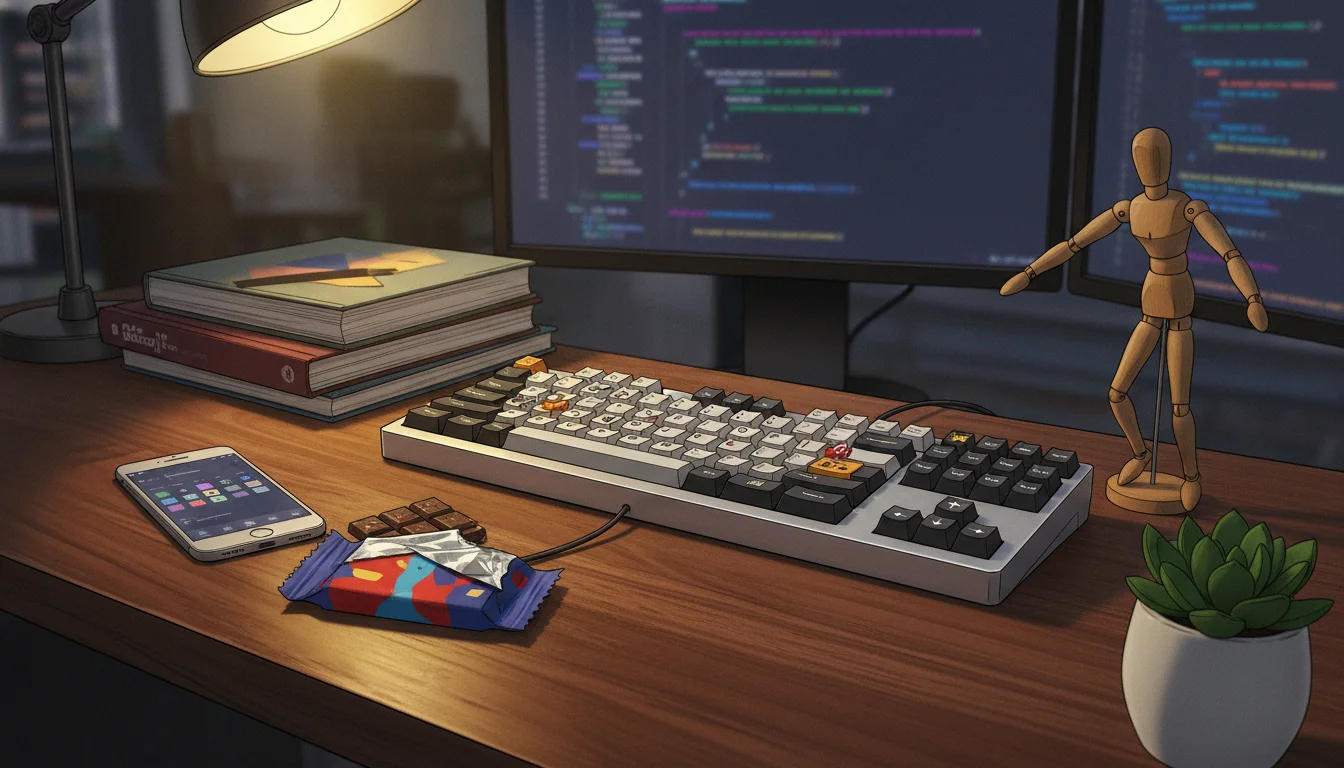
- Ctrl + Shift + P: Mở bảng lệnh (Command Palette). Đây là "trạm điều khiển trung tâm" giúp bạn gọi mọi tính năng của VS Code mà không cần nhớ vị trí menu.
- Ctrl + G: Nhảy nhanh đến một dòng cụ thể. Cực kỳ hữu ích khi bạn đang debug và console log báo lỗi ở dòng 152.
- Alt + Left/Right: Quay lại vị trí con trỏ trước đó. Giống như nút Back trên trình duyệt, giúp bạn di chuyển giữa các đoạn code vừa sửa dễ dàng.
Kết hợp với cách Command Line sẽ giúp bạn quản lý dự án chuyên nghiệp từ trong ra ngoài mà không cần rời bàn phím.
2. Chỉnh sửa code với đa con trỏ (Multi-cursor)
Sức mạnh thực sự của VS Code nằm ở khả năng sửa nhiều dòng cùng lúc. Thay vì copy-paste thủ công, hãy thử dùng Ctrl + D. Phím này giúp bạn chọn từ hiện tại và các từ tiếp theo giống hệt nó. Bạn có thể đổi tên biến ở 10 chỗ khác nhau chỉ trong vòng 3 giây.
Nếu muốn tự tay đặt con trỏ ở những vị trí bất kỳ, hãy giữ Alt + Click chuột. Ngoài ra, phím Alt + Up/Down cho phép bạn bê nguyên một dòng code (hoặc cả khối code) lên trên hoặc xuống dưới mà không cần dùng đến Cut và Paste truyền thống.
// Thử tưởng tượng bạn có 10 dòng icon cần đổi class
// Chỉ cần bôi đen 1 chữ 'icon', ấn Ctrl + D liên tục
// Rồi gõ tên class mới, tất cả sẽ thay đổi đồng loạt!
Kỹ thuật này giúp bạn tránh được những sai sót ngớ ngẩn khi sửa code thủ công và tiết kiệm kha khá nơ-ron thần kinh cho những việc quan trọng hơn.
3. Refactor và định dạng siêu tốc
Code xong mà trông như bãi chiến trường? Đừng lo, Shift + Alt + F sẽ tự động căn chỉnh lại toàn bộ code của bạn theo chuẩn (format). Tuy nhiên, để thực sự làm chủ năng suất, bạn nên kết hợp thêm cách VS Code Snippets để gõ nhanh các đoạn code mẫu lặp đi lặp lại.
Một số phím tắt "cứu cánh" khác:
- F2: Đổi tên biến (Rename Symbol) ở quy mô toàn bộ dự án, đảm bảo không sót một chỗ nào.
- Ctrl + /: Bật/tắt chú thích (comment) nhanh cho một hoặc nhiều dòng code.
- Ctrl + B: Đóng/mở thanh Sidebar bên trái để mở rộng không gian hiển thị code khi cần tập trung.
Bạn có thể xem danh sách đầy đủ các phím tắt tại tài liệu chính thức của VS Code để tùy chỉnh theo ý thích cá nhân.
Hãy bắt đầu bằng việc chọn ra 3 phím tắt mà bạn thấy hữu dụng nhất và ép bản thân sử dụng chúng liên tục trong hôm nay. Khi não bộ đã hình thành phản xạ tự nhiên, bạn sẽ thấy việc code trở nên mượt mà và thú vị hơn rất nhiều. Nhưng phím tắt mới chỉ là bước đầu của một quy trình làm việc hiệu quả, liệu bạn đã biết cách tận dụng các công cụ AI để đẩy tốc độ lên một tầm cao mới chưa?
Ghé thăm DIA DEMY để cập nhật thêm nhiều bí kíp tối ưu quy trình làm việc cho Designer và Developer nhé!



Vui lòng đăng nhập để bình luận.